Começando
Esta página apresenta a plataforma e mostra como fazer o primeiro acesso e se localizar no menu.
O que é o Kuantics
O Kuantics é um portal único que reúne vários produtos de operação de rede. Em vez de abrir uma ferramenta para cada tarefa, você faz login uma vez e acessa tudo pela mesma barra lateral:
- NOC AI: monitora a rede e analisa incidentes com inteligência artificial.
- Flow: mostra para onde seu tráfego está indo e detecta ataques (DDoS).
- Sensor: faz testes ativos (latência, perda, DNS, velocidade) a partir de sondas na sua rede.
- BGP: acompanha roteamento, IX e tabela de rotas.
- Chat Bot: atendimento automatizado que consulta seus equipamentos.
- Kratox: bloqueio de ameaças (domínios/IPs) e proteção de rede.
Sua conta, seu time e seus equipamentos são compartilhados entre todos os produtos, cadastre um equipamento uma vez e ele fica disponível para o que fizer sentido.
Primeiro acesso
Receba o convite ou crie a conta
Você entra na plataforma de uma destas formas:
- Convite: alguém da sua empresa te convida por e-mail. Veja Aceitar um convite.
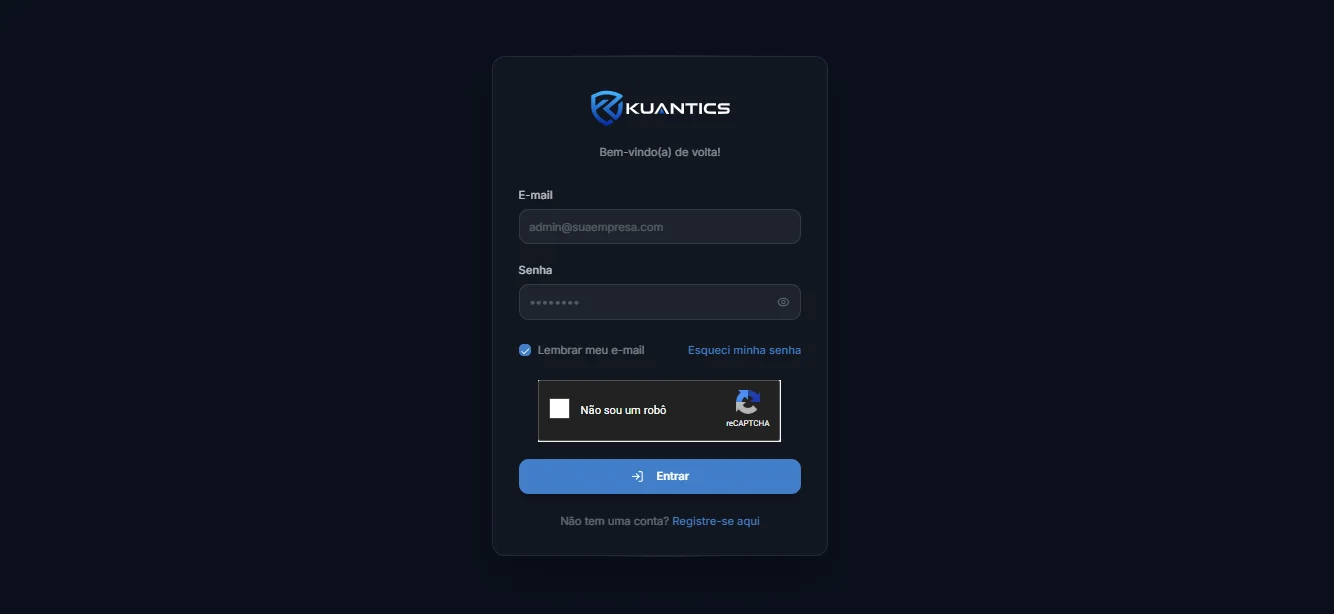
- Cadastro próprio: na tela de login, clique em Criar conta e siga o passo a passo (e-mail, empresa e senha). Você recebe um código de verificação por e-mail para confirmar.
Faça login
Informe e-mail e senha. Marque Lembrar-me se quiser manter a sessão no seu dispositivo.
Se esquecer a senha, use Esqueci minha senha na tela de login. Você recebe um código por e-mail para definir uma nova.
Explore o menu
Ao entrar, você cai na tela Dashboard. A navegação fica na barra lateral à esquerda.
O menu (barra lateral)
A barra lateral está dividida em duas partes: os itens gerais da plataforma e a seção Produtos.
Itens gerais
| Item | Para que serve |
|---|---|
| Dashboard | Sua tela inicial com painéis personalizáveis. |
| Dispositivos | Cadastro e lista dos seus equipamentos (roteadores, switches, OLTs…). |
| Saúde da plataforma | Pendências de configuração e estado geral da sua conta. |
| Configurações de envio | Templates de contato: quem recebe os alertas e por qual canal. |
| Integrações | Conexões com sistemas externos (ex.: base de clientes, mapas). |
| Assinaturas | Seus planos e produtos contratados. |
| Equipe | Gerenciar as pessoas do seu time (aparece para quem administra a conta). |
| Administração | Painel administrativo (apenas administradores da plataforma). |
Seção Produtos
Cada produto aparece como um item que expande para mostrar suas abas. Clique no nome do produto para abrir e ver as sub-telas (ex.: NOC AI → Incidentes, Correlações, Relatórios…).
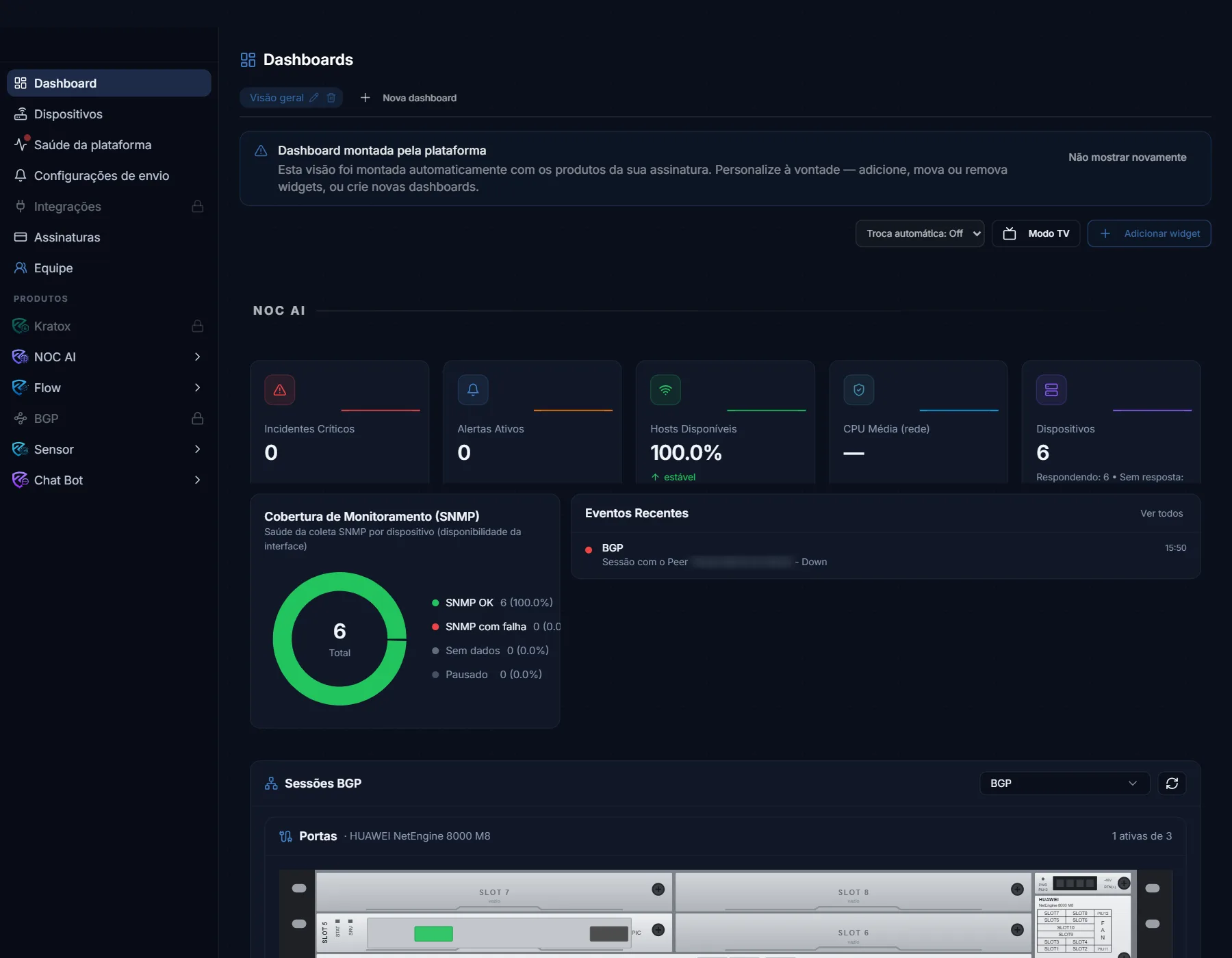
Sinais na barra lateral
Alguns itens mostram um pontinho colorido avisando que algo precisa de atenção:
- 🔴 Dispositivos: há equipamentos inacessíveis.
- 🟡 Configurações de envio: nenhum template de contato foi criado ainda.
- 🔴 Saúde da plataforma: há pendências na sua conta.
- 🔵 Chat Bot: há conversas novas ou em andamento.
- 🟡 Flow → Anomalias: número de anomalias ativas.
Próximos passos
Depois do primeiro acesso, o roteiro recomendado é:
- Convidar seu time e definir quem é leitura e quem é escrita.
- Cadastrar seus equipamentos.
- Criar um template de contato para receber alertas.
- Abrir o produto que você contratou e seguir o guia dele em Produtos.