Dispositivos (cadastro de equipamentos)
A tela Dispositivos (barra lateral → Dispositivos) é onde você cadastra e acompanha seus equipamentos de rede, roteadores, switches, OLTs, BRAS, CGNAT etc. Esse cadastro é compartilhado: um equipamento cadastrado aqui pode ser usado pelos produtos que fizerem sentido (NOC AI, Chat Bot, Kratox).
A tela tem várias abas: Dispositivos, Importar, Backup, Bastions, Sensores, além de telas de configuração de coleta. Veja cada uma abaixo.
A tabela de dispositivos
A aba Dispositivos lista todos os seus equipamentos. Você pode filtrar por:
- Busca por nome.
- Função (BGP, BRAS, CGNAT, OLT, PE, Switch e combinações).
- Fabricante.
Cada linha mostra:
| Coluna | O que indica |
|---|---|
| Status | Habilitado ou Desabilitado. |
| Nome | Nome e apelidos do equipamento. |
| IP | Endereço de gerência. |
| Função | Papel do equipamento na rede. |
| Acesso SSH | Acessível, Inacessível, Verificando ou Nunca verificado. |
| SNMP | Ativo, Inativo ou —. |
| NOC AI / Chat Bot / Kratox | Caixas para atribuir o equipamento a cada produto. |
| Ações | Terminal, Editar, Excluir. |
O botão Verificar agora testa o acesso SSH de todos os equipamentos com credencial cadastrada.
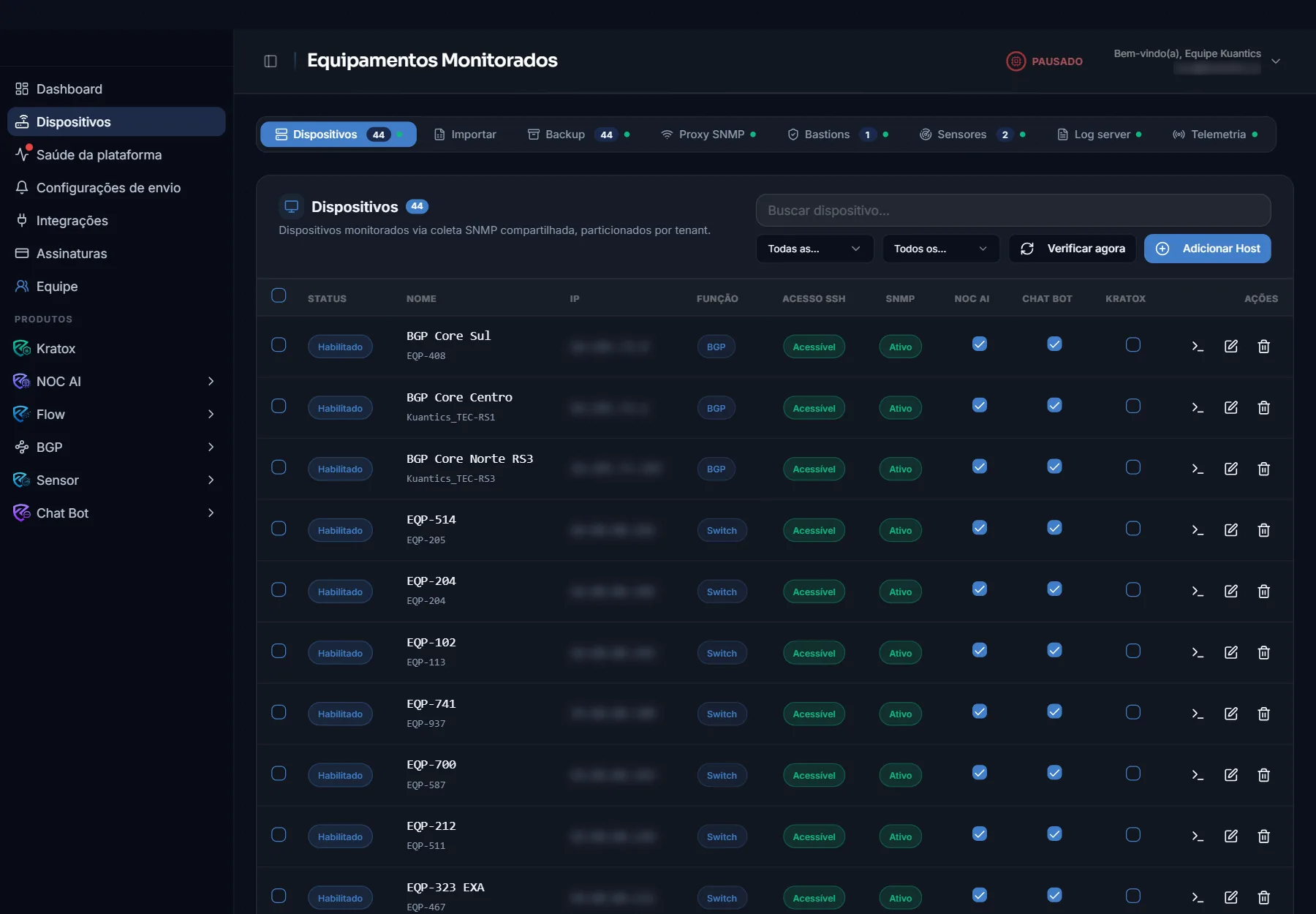
O indicador Acesso SSH diz se a plataforma consegue chegar no equipamento para diagnósticos. Inacessível acende um aviso vermelho na barra lateral.
Cadastrar um equipamento manualmente
Use o botão Adicionar Host na aba Dispositivos. A janela tem duas partes.
Identificação do dispositivo
- Nome do equipamento: ex.:
ROTEADOR-CIDADE-PE-01. - Apelido 1 / Apelido 2 (opcionais): nomes curtos para se referir a ele no Chat Bot (ex.:
sw sede,matriz). Precisam ser únicos na sua conta. - OS: o sistema operacional do equipamento (Cisco IOS, Huawei VRP, Juniper Junos, MikroTik RouterOS etc.).
- Modelo: o modelo, conforme o OS escolhido.
- Função do Host: BGP, BRAS, CGNAT, OLT, PE, Switch ou combinação.
- Endereço IP: ex.:
10.0.0.1. - Bastion de Acesso: o ponto de acesso seguro por onde a plataforma chega ao equipamento (veja Bastions).
Credenciais
- Usuário SSH e Senha SSH.
- Porta SSH (padrão
22). - Senha de Enable (opcional): deixe vazio para a plataforma tentar o modo privilegiado sozinha; preencha só se o equipamento exigir.
- Versão do SNMP (SNMPv1/v2/v3), SNMP Community e Porta SNMP (padrão
161): deixe a community vazia se não for usar SNMP.
Teste e salve
Use Testar conexão para validar o acesso SSH sem salvar. O resultado aparece no rodapé (Acessível via SSH ou Sem acesso SSH, com opção de ver detalhes). Depois clique em Salvar.
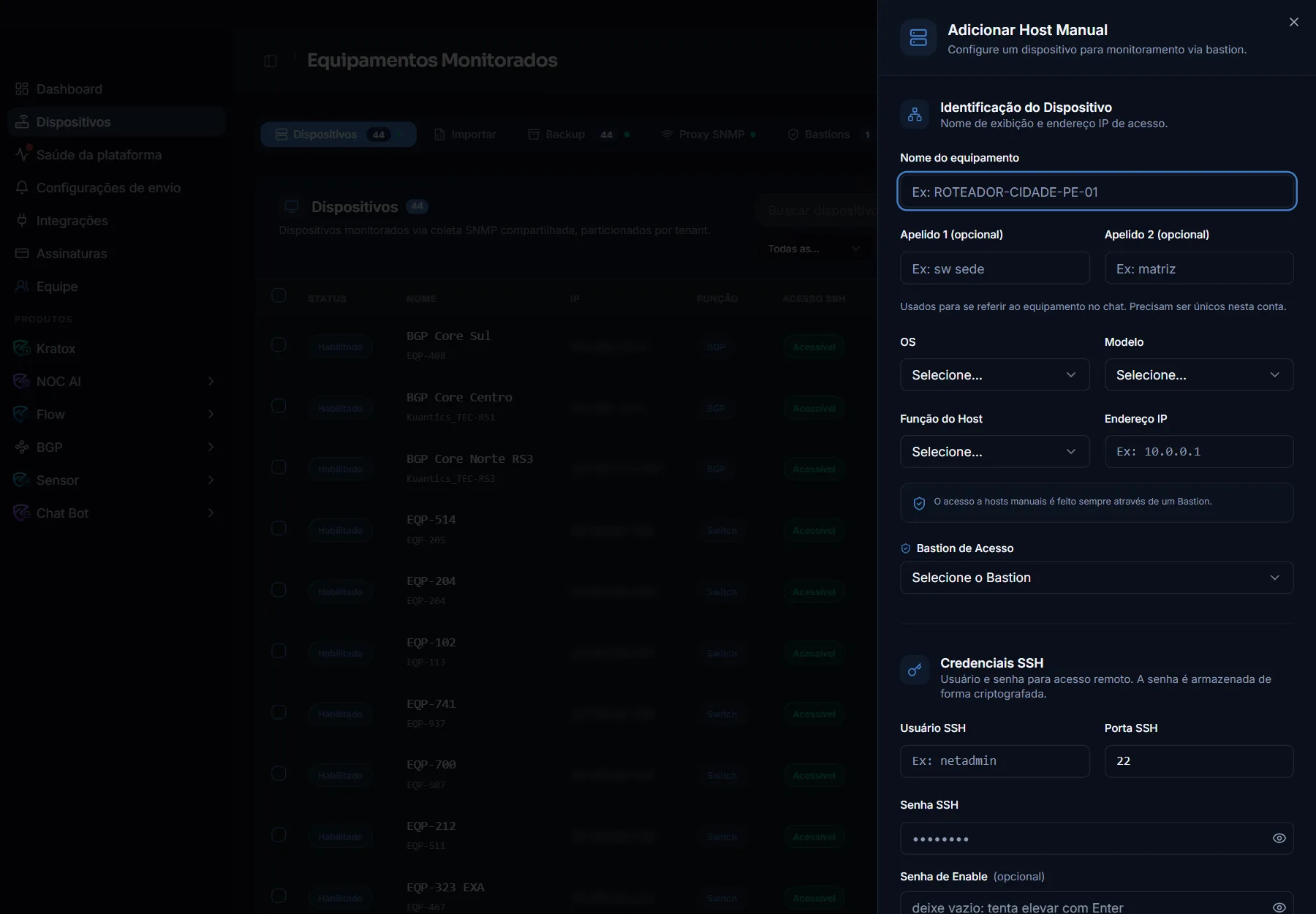
O acesso a hosts manuais é feito sempre através de um Bastion. Cadastre pelo menos um bastion antes de adicionar equipamentos manualmente.
Importar em massa (planilha)
A aba Importar cadastra vários equipamentos de uma vez, em 3 passos:
Baixar modelo
Clique em Baixar modelo (.xlsx). A planilha já vem com as opções da sua conta nas colunas de lista (escolha na lista, não digite). Uma linha por equipamento; todas as colunas são obrigatórias, exceto a senha de enable.
Enviar planilha preenchida
Envie o arquivo .xlsx (até 500 linhas e 2 MB). A plataforma valida a planilha.
Revisar e confirmar
Veja o resumo (linhas prontas × com erro). Se houver erros, eles aparecem com Linha, Coluna e Motivo, e você pode Baixar erros (.xlsx). Por padrão, a plataforma testa o acesso SSH de cada equipamento antes de cadastrar, há uma opção para cadastrar mesmo sem resposta no teste. Clique em Importar.
A planilha contém as senhas dos equipamentos. Apague o arquivo do seu computador depois de importar.
Bastions
Um bastion é um ponto de acesso seguro (jump host) na borda da sua rede. É por ele que a plataforma alcança os equipamentos internos com segurança, por isso todo host manual precisa de um bastion associado.
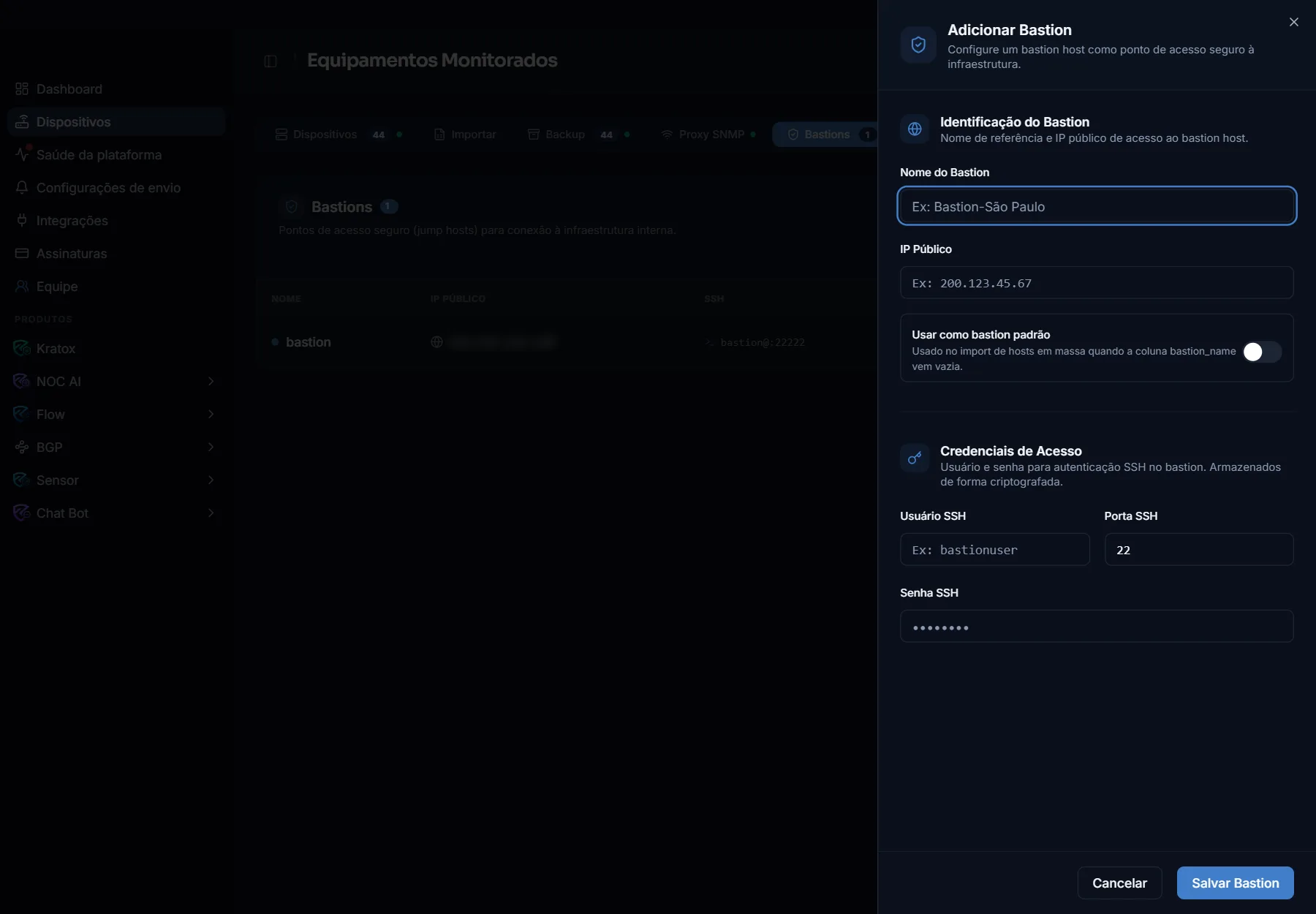
Na aba Bastions, use Adicionar Bastion e informe:
- Nome do Bastion: ex.:
Bastion-São Paulo. - IP Público: ex.:
200.123.45.67. - Usar como bastion padrão: usado na importação em massa quando a coluna de bastion vem vazia.
- Credenciais: Usuário SSH, Porta SSH e Senha SSH.
Outras abas
- Backup: guarda o histórico de configuração dos equipamentos.
- Sensores: gerencia as sondas de hardware (Probe) da sua rede. Veja Sensor.
- Terminal: a ação Terminal (
>_) em cada linha abre um acesso SSH ao equipamento direto pelo navegador.
Detalhe de um equipamento
Clicar em um equipamento abre a página de detalhe com:
- Visão Geral: nome, status, credenciais e grupos.
- Interfaces de rede: tipo, IP, disponibilidade.
- Portas: painel visual das portas.
- Métricas e histórico: gráficos das últimas 24h.
- Inventário: dados coletados do equipamento.