Equipe
A tela Equipe (barra lateral → Equipe) é onde você administra todas as pessoas que têm acesso à sua conta: convites enviados e membros ativos.
Disponível para Owner e Admin. Veja o que cada papel pode fazer em Leitura e escrita.
Convites pendentes
Logo após convidar alguém, o convite aparece aqui com as colunas Email, Papel, Status e Ações.
Status possíveis:
| Status | Significado |
|---|---|
| Pendente | Convite enviado, aguardando a pessoa aceitar. |
| Aceito | A pessoa entrou na equipe. |
| Expirado | O prazo do convite acabou, reenvie. |
| Revogado | O convite foi cancelado. |
Ações por convite:
- Reenviar: manda o e-mail de convite novamente.
- Revogar: cancela o convite.
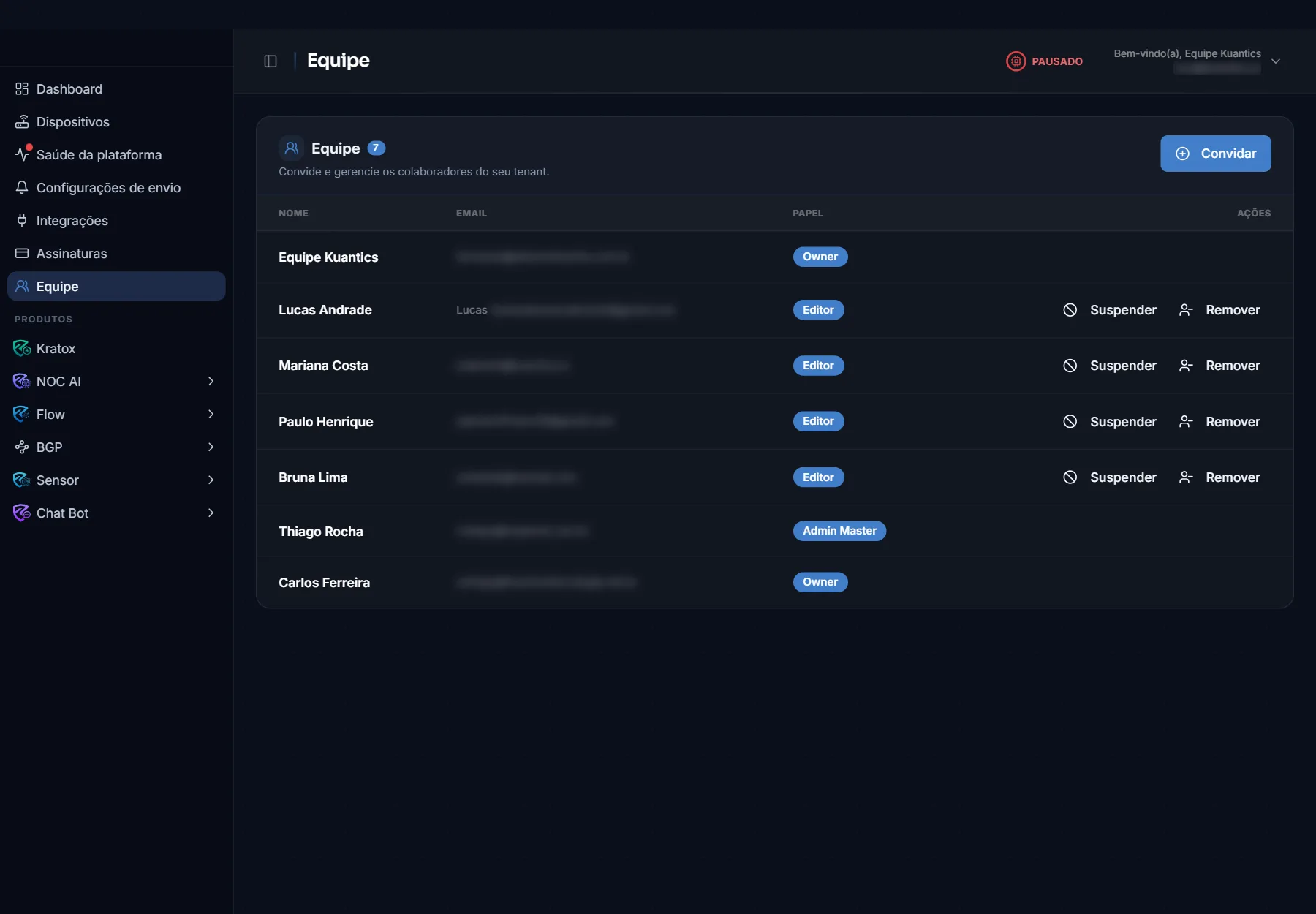
Membros
Abaixo dos convites está a lista de membros que já aceitaram, com Nome, Email, Papel e Ações.
Ações por membro:
- Suspender: bloqueia o acesso da pessoa temporariamente (ela aparece como Suspenso).
- Reativar: devolve o acesso de um membro suspenso.
- Remover: tira a pessoa da equipe.
Ao remover um membro, ele perde o acesso à sua conta e volta para a conta de origem dele (ou para uma conta pessoal). Você pode convidá-lo de novo no futuro.
Aceitar um convite
Quando alguém é convidado, recebe um e-mail com um link. Ao abrir, a plataforma trata cada situação:
Você ainda não tem conta
A tela mostra Criar conta com o e-mail já preenchido. Crie sua senha e você entra direto na equipe.
Você já tem conta, mas não está logado
A tela pede para Fazer login com o e-mail do convite.
Você está logado com outro e-mail
A plataforma avisa que o convite é para outro e-mail e oferece Sair desta conta e continuar para aceitar com o e-mail certo.
Tudo certo para aceitar
A tela mostra o nome da conta e o papel que você terá. Clique em Aceitar convite.
Aceitar um convite move sua conta para a equipe que convidou. Você deixa de acessar sua conta anterior.